搜索到
92
篇与
的结果
-
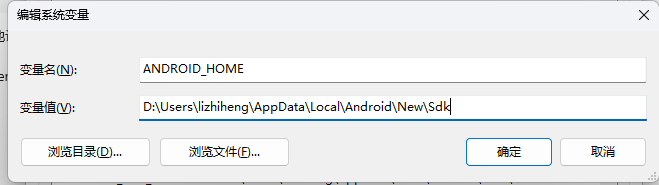
 WebDriverIO与Appium本地开发环境部署(随手记) WebDriverIO与Appium本地开发环境部署 WebDriverIO V8 Appium 需要环境 浏览器:FireFox、Chrome Android环境:Android Studio、adb、Andorid SDK 配置Android环境变量 配置ANDROID_HOME ,Android SDK根据自己本地的地址来 配置环境变量 %ANDROID_HOME%\platform-tools %ANDROID_HOME%\emulator %ANDROID_HOME%\tools\bin 创建一个虚拟机在控制台验证 控制台输入adb devices 安装appium server 客户端 地址:https://github.com/appium/appium-desktop 安装完运行 默认Port:4723 配置Host:127.0.0.1 点击Edit Configurations 配置ANDROID_HOME 保存并重启 根据自己的Android SDK目录配置,如果这里没有配置,系统环境变量也是没有用的 安装appium cli node version: >20.18.1 npm i -g appium WebDriverIO 各个浏览器需要的驱动 chromeDriver各个版本的驱动下载地址 https://www.cnblogs.com/aiyablog/articles/17948703 最新版本的chromeDriver的下载地址 https://googlechromelabs.github.io/chrome-for-testing/ 在浏览器chrome测试,需要浏览器的版本跟chromeDriver对应 edge 的驱动无法下载,需要离线下载 小程序自动化测试 环境配置:开启微信开发者工具服务端口 点击=》设置=》安全设置
 -
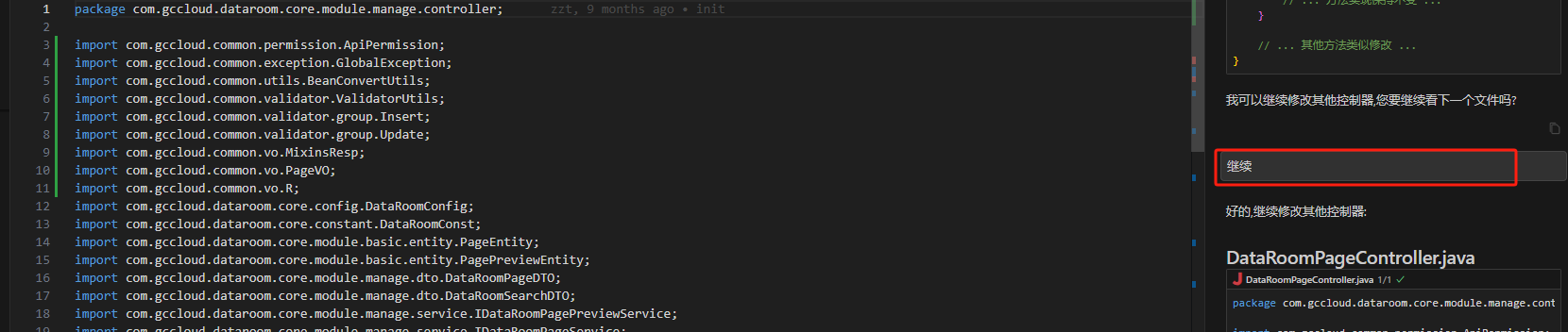
记录下从SpringBoot2.7升级到SpringBoot3.2.4问题处理 Dataroom从SpringBoot2.7升级到SpringBoot3.2.4 为了使用让DataRoom引入MCP,整合Spring AI体系,升级SrpingBoot 升级到Jakarta EE Java EE 已更改为 Jakarta EE,Spring Boot 3.x 的所有依赖项 API 也从 Java EE 升级为 Jakarta EE。 简单来说,您需要将所有 javax 的 imports 都替换为 jakarta。具体如下: javax.persistence.* -> jakarta.persistence.* javax.validation.* -> jakarta.validation.* javax.servlet.* -> jakarta.servlet.* javax.annotation.* -> jakarta.annotation.* javax.transaction.* -> jakarta.transaction.* 换mybatis依赖 Invalid value type for attribute ‘factoryBeanObjectType‘: java.lang.String 所以升级 Mybatis-Plus 版本为 3.5.5 版本即可,需要注意下 Maven 的坐标标识 是mybatis-plus-spring-boot3-starter,这点和SpringBoot 2 的依赖坐标mybatis-plus-boot-starter有所区别 第一步:注释spring-boot-starter <!-- <dependency>--> <!-- <groupId>com.baomidou</groupId>--> <!-- <artifactId>mybatis-plus-boot-starter</artifactId>--> <!-- <version>${mybatis.plus.version}</version>--> <!-- </dependency>--> 第二步:引入新的依赖 <dependency> <groupId>com.baomidou</groupId> <artifactId>mybatis-plus-spring-boot3-starter</artifactId> <version>3.5.5</version> </dependency> 第三步 <dependencyManagement> <dependencies> <dependency> <groupId>org.mybatis</groupId> <artifactId>mybatis-spring</artifactId> <version>3.0.3</version> </dependency> </dependencies> </dependencyManagement> 动态数据源修改 第一步注释如下代码 <dependency> <groupId>com.baomidou</groupId> <artifactId>dynamic-datasource-spring-boot-starter</artifactId> <version>3.5.0</version> </dependency> 第二步:引入依赖 <dependency> <groupId>com.baomidou</groupId> <artifactId>dynamic-datasource-spring-boot3-starter</artifactId> <version>4.2.0</version> </dependency>
-
-
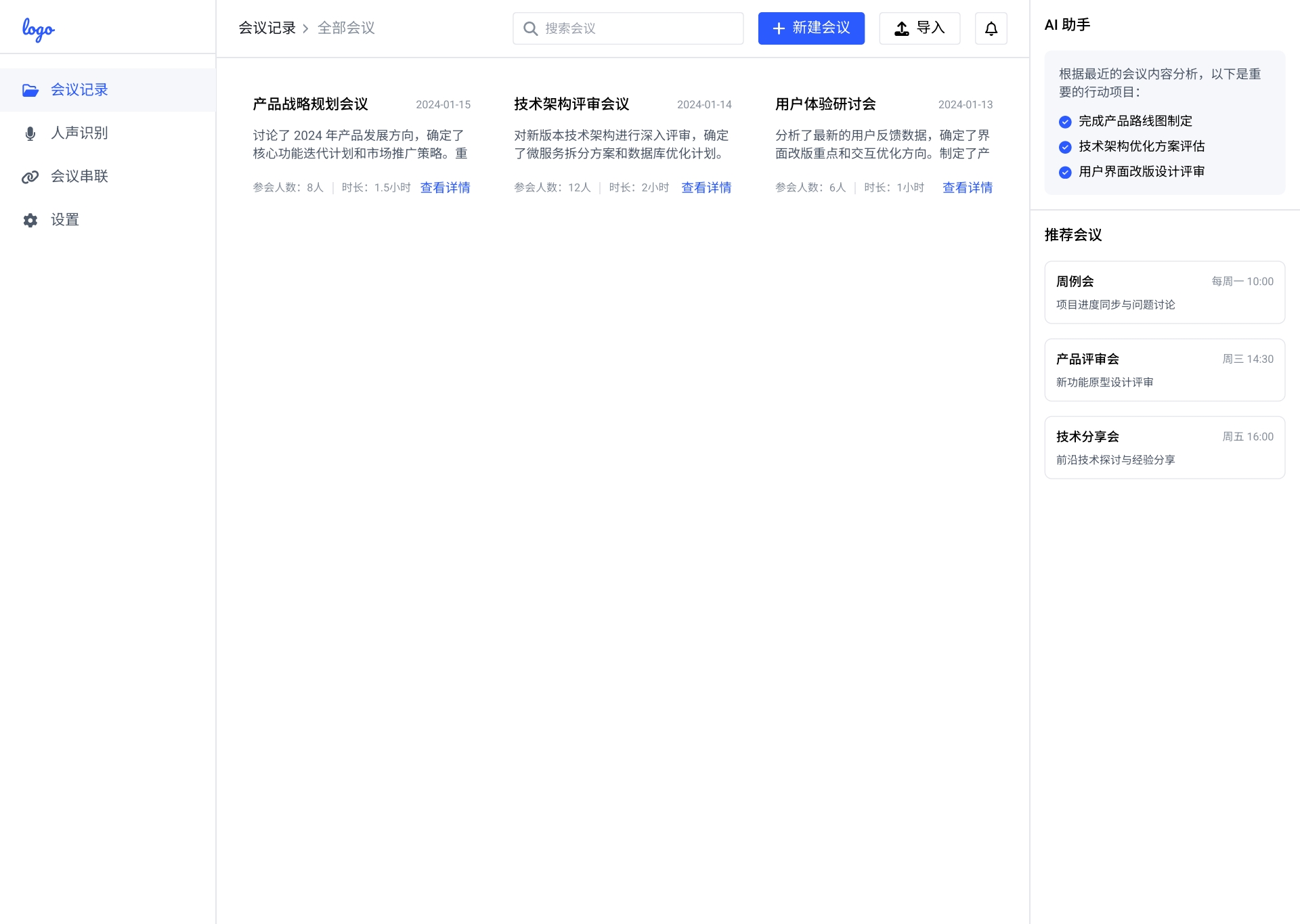
用AI生成的原型设计稿效果还可以 用AI生成的原型设计稿效果还可以 提示词如下 # 主界面布局 ## 整体结构 - **简洁的双栏式布局**:左侧窄导航栏、右侧宽内容区 - **顶部标题栏**:包含应用图标和最小化/最大化/关闭按钮 - **底部帮助按钮**:提供快速访问支持资源 ## 左侧导航栏 - **垂直排列的四个主要功能图标**:会议、人声、串联、设置(底部为帮助按钮) - **每个图标配有简洁文字标签** - **采用简约图标设计**,突出功能识别度 - **当前选中的功能以高亮状态显示** --- ## 功能区块设计 ### 1. 会议记录区域 #### 文件导航子菜单 - 位于左侧导航栏右侧,展示分类文件夹 - 包含四个主要选项: - **最近文件** - **我的文件** - **收藏文件** - **垃圾箱** - 每个选项配有直观图标,点击后在主内容区显示对应内容 #### 主内容区文件列表 - **顶部功能区**: - **开始录音按钮** - **上传音频按钮** - **搜索框** - **表格式文件列表**,包含列标题: - 名称 - 类型 - 时长 - 创建时间 - 操作 - **空白状态** 显示提示信息和操作建议 - **列表支持排序和筛选功能** --- ### 2. 录音/会议详情视图 - 点击 **"开始录音"** 后转换为录音界面,显示 **波形图和实时转写内容** - **会议详情页面** 分为上下两部分: - **音频控制** - **文本转写** - **按发言人分色显示转写文本** - **右侧工具栏** 提供: - **编辑** - **导出** - **分享功能** --- ## 视觉规范 ### 色彩系统 - **主色**:`#2B5BFF`(品牌蓝) - **辅助色**:`#F5F7FA`(背景灰) - **文字色**: - 主要文字:`#1D2129` - 次要文字:`#4E5969` - 说明文字:`#86909C` - **边框色**:`#E5E6EB` - **分割线**:`#E5E6EB` - **背景色**: - **主背景**:`#FFFFFF` - **次要背景**:`#F5F7FA` ### 字体规范 #### 标题 - **H1**:20px, Medium - **H2**:18px, Medium - **H3**:16px, Medium #### 正文 - **主要文字**:14px, Regular - **次要文字**:13px, Regular - **辅助文字**:12px, Regular --- ### 间距规范 - **内容区块间距**:24px - **组件内部间距**:16px - **文本行高**:1.5 - **图标尺寸**:16px / 20px / 24px ### 阴影效果 - **浅阴影**:`0 2px 4px rgba(0,0,0, 0.05)` - **中阴影**:`0 4px 8px rgba(0,0,0, 0.1)` - **深阴影**:`0 8px 16px rgba(0,0,0, 0.15)` ### 圆角规范 - **大圆角**:8px - **中圆角**:4px - **小圆角**:2px APP的效果也还可以
-
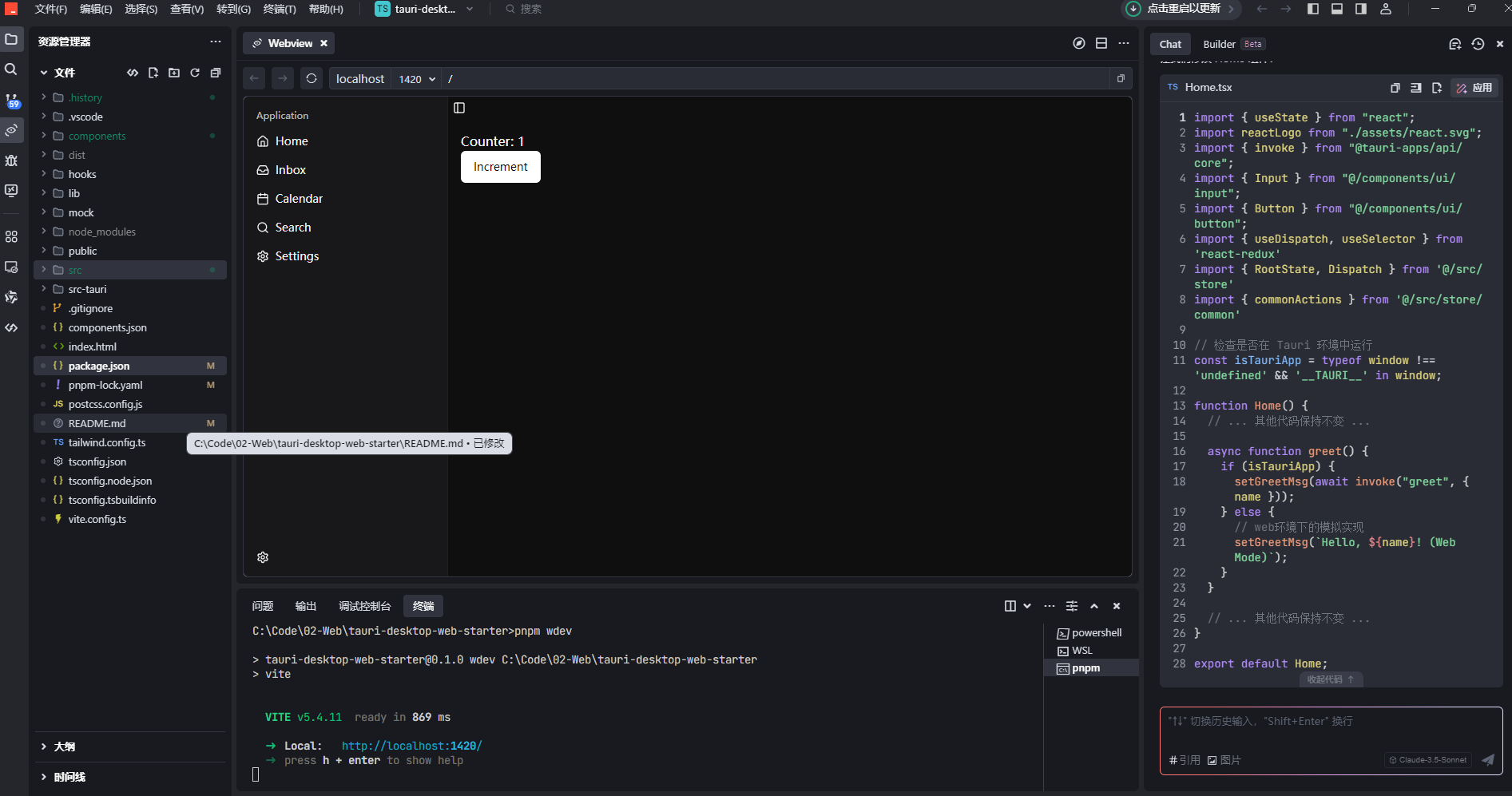
Tauri2.0尝鲜-正式版脚手架搭建 Tauri 2.0正式版脚手架搭建 Tauri已经迅速成为使用Web技术构建轻量级、安全桌面应用的最受欢迎框架之一。随着Tauri 2.0正式版的发布,现在是探索如何搭建一个生产就绪的脚手架的最佳时机,该脚手架提供了专业桌面应用开发所需的所有工具。 在本文中,我将介绍一个完整的Tauri启动模板,它支持Web和桌面双环境运行,采用现代React + TypeScript技术栈,并包含构建精美、生产就绪应用程序所需的所有基本工具。 为什么选择Tauri 2.0? 在深入探讨我们的脚手架之前,让我们快速回顾一下Tauri 2.0的特点: 更小的打包体积:Tauri应用比Electron替代方案显著更小 增强的安全性:基于Rust的安全原则,采用严格的权限模型 更好的性能:更低的内存消耗和更快的启动时间 多平台支持:从单一代码库为Windows、macOS和Linux构建应用 Web/桌面统一:相同的代码库可以同时作为Web应用和桌面应用运行 随着Tauri 2.0的发布,这些优势得到了增强,包括改进的API、更好的开发体验和更强大的跨平台兼容性。 Tauri桌面Web启动模板介绍 我们将要探索的脚手架为Tauri 2.0应用程序提供了全面的基础。它结合了现代前端技术和Tauri的Rust后端能力,为Web和桌面环境提供了优化的开发体验。 技术栈 我们的启动模板汇集了一流的技术: 核心框架:Tauri 2.0 + Vite + React + TypeScript UI组件:Tailwind CSS + Shadcn UI + Lucide Icons 状态管理:Redux Toolkit 国际化:i18n 后端:Rust 开发工具:用于API模拟的Mock服务 这种组合提供了性能、开发体验和功能完整性的完美平衡。 主要特性 该脚手架具有多项功能,使开发更加顺畅高效: 开箱即用的工程配置:跳过繁琐的设置过程 深色/浅色主题切换:内置主题支持,包括系统主题检测 自定义窗口标题栏:Windows和macOS风格选项 状态管理最佳实践:组织良好的Redux实现 类型安全:完整的TypeScript集成 国际化:开箱即用的多语言支持 Mock数据支持:开发过程中不依赖后端服务 项目结构 了解项目结构对于有效开发至关重要。我们的脚手架遵循清晰合理的组织方式: tauri-desktop-web-starter/ ├── components/ # 公共UI组件 ├── hooks/ # 自定义React Hooks ├── lib/ # 工具库和配置 ├── src/ # 前端源代码 │ ├── assets/ # 静态资源 │ ├── models/ # 数据模型定义 │ ├── pages/ # 页面组件 │ ├── store/ # Redux状态管理 │ │ ├── common/ # 通用状态 │ │ └── index.ts # Store配置 │ ├── translations/ # 国际化文件 │ ├── utils/ # 工具函数 │ │ └── mock/ # Mock服务 │ ├── Home.tsx # 主页组件 │ └── main.tsx # 入口文件 ├── src-tauri/ # Tauri/Rust后端代码 ├── public/ # 公共资源 ├── package.json # 项目依赖配置 ├── postcss.config.js # PostCSS配置 ├── tailwind.config.ts # Tailwind CSS配置 ├── tsconfig.json # TypeScript配置 ├── tsconfig.node.json # Node环境TypeScript配置 └── vite.config.ts # Vite配置 这种组织方式促进了关注点的清晰分离,使应用程序的不同部分易于定位和操作。 开始使用 让我们来看看如何为您自己的项目设置和使用这个脚手架。 环境准备 在开始之前,确保已安装以下工具: Rust:Tauri后端的基础 curl --proto '=https' --tlsv1.2 -sSf https://sh.rustup.rs | sh Node.js:前端JavaScript环境 pnpm:我们选择的包管理器,提供更快、更高效的依赖管理 npm install -g pnpm Tauri CLI:Tauri开发必备 cargo install tauri-cli 开发工作流 安装好先决条件后,可以开始开发: 安装依赖: pnpm install 启动开发服务器: 桌面应用开发: pnpm dev Web开发: pnpm wdev 这种双环境支持允许您在两种环境中开发和测试应用程序。 构建应用程序: 桌面应用打包: pnpm tauri build Web应用构建: pnpm build 功能展示 启动模板开箱即带有精美的UI,包括对不同主题的支持: 浅色主题,提供清晰明亮的界面 深色主题,减少眼睛疲劳,呈现现代美感 系统主题检测,匹配用户偏好 自定义标题栏,符合各操作系统的设计指南 IDE推荐配置 为获得最佳开发体验,我们推荐使用: VS Code 并安装以下扩展: Tauri扩展,增强Tauri开发 rust-analyzer,提供Rust代码智能 这种组合提供了智能代码补全、内联错误检测以及其他特定于Tauri和Rust开发的生产力功能。 自定义和扩展 脚手架设计为易于自定义。以下是您可能想要进行的一些常见自定义: 添加新UI组件:放置在components目录中 创建新页面:添加到src/pages目录 扩展状态管理:向Redux存储添加新的切片 添加Rust功能:使用自定义Rust代码增强src-tauri后端 设置新主题:在Tailwind中修改主题配置